









TL;DR
Connecter Claude à Canva via les intégrations MCP, c’est passer de « je galère sur un template depuis 45 minutes » à « j’ai trois propositions prêtes en 30 secondes ». Vous restez maître du rendu final, mais vous éliminez le plus fastidieux : le point de départ. Tutoriel en quatre étapes, prompt inclus.
Si vous passez encore un temps fou sur Canva pour sortir un visuel correct, il y a clairement un problème et j’ai une solution.
Aujourd’hui, vous pouvez connecter Claude à Canva et lui demander de créer directement vos visuels à partir d’un simple texte. Pas des images figées comme avec Midjourney ou DALL·E, mais de vrais designs Canva, modifiables ensuite comme d’habitude.
Vous ne partez plus de zéro. Vous partez d’une base déjà propre.
Et bonus non négligeable : contrairement à certaines solutions concurrentes comme ChatGPT, pas besoin de bidouiller avec un VPN pour que ça fonctionne. Vous branchez le connecteur, ça marche.
Étape 1 : Connecter Claude à Canva — deux minutes, pas plus
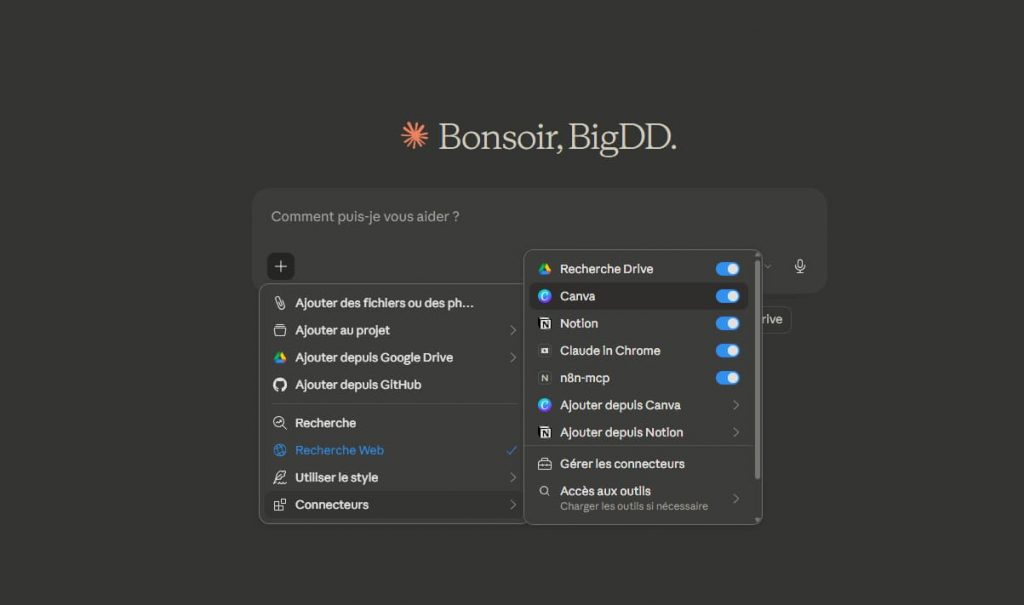
Avant de commencer, il vous faut un abonnement Claude actif et l’application desktop.
Une fois dedans, ouvrez une nouvelle conversation, cherchez la section des connecteurs, ajoutez Canva, autorisez l’accès. C’est terminé. À partir de ce moment, Claude est capable d’envoyer directement des designs dans votre compte Canva.
Sobre, efficace, sans documentation de 40 pages.
Étape 2 : Le vrai sujet — travailler son prompt comme un pro
C’est ici que tout se joue, et c’est exactement ce que l’on répète chez DeepDive depuis le début : la qualité d’un output IA est proportionnelle à la qualité de l’input humain.
Si vous écrivez une demande floue, vous obtenez un résultat flou. Si vous êtes précis, vous gagnez un temps énorme.
Et oui, il y a une règle à ne pas oublier : mentionnez explicitement « Canva » dans votre demande. Sans ça, Claude ne sait pas qu’il doit utiliser le connecteur.
Ensuite, décrivez simplement ce que vous voulez créer, comme si vous briefiez un designer junior. Par exemple :
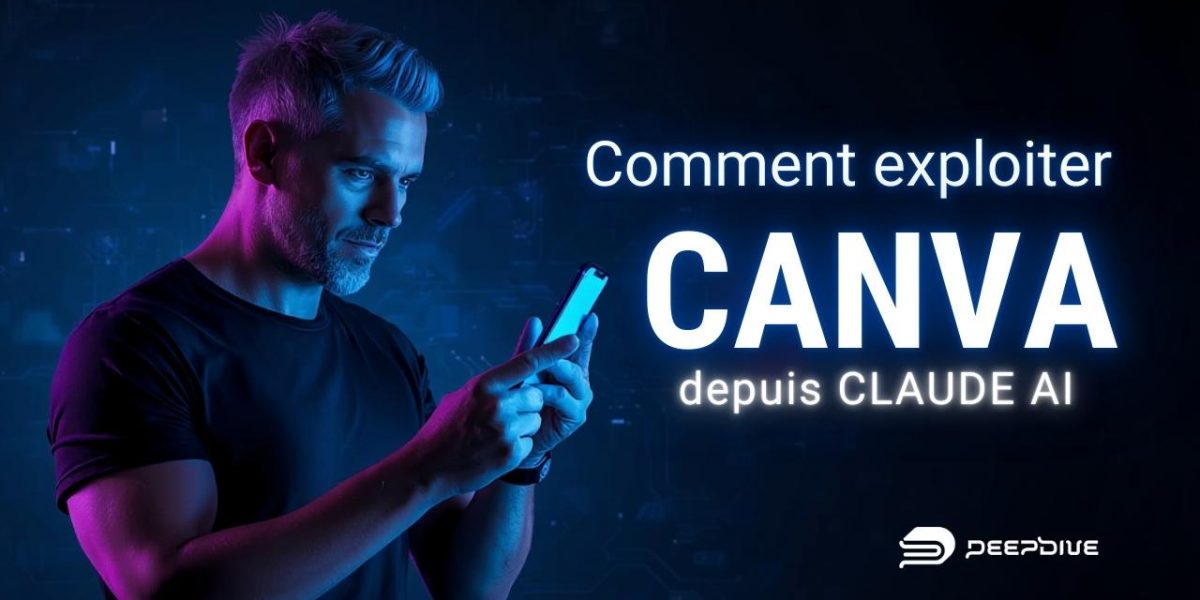
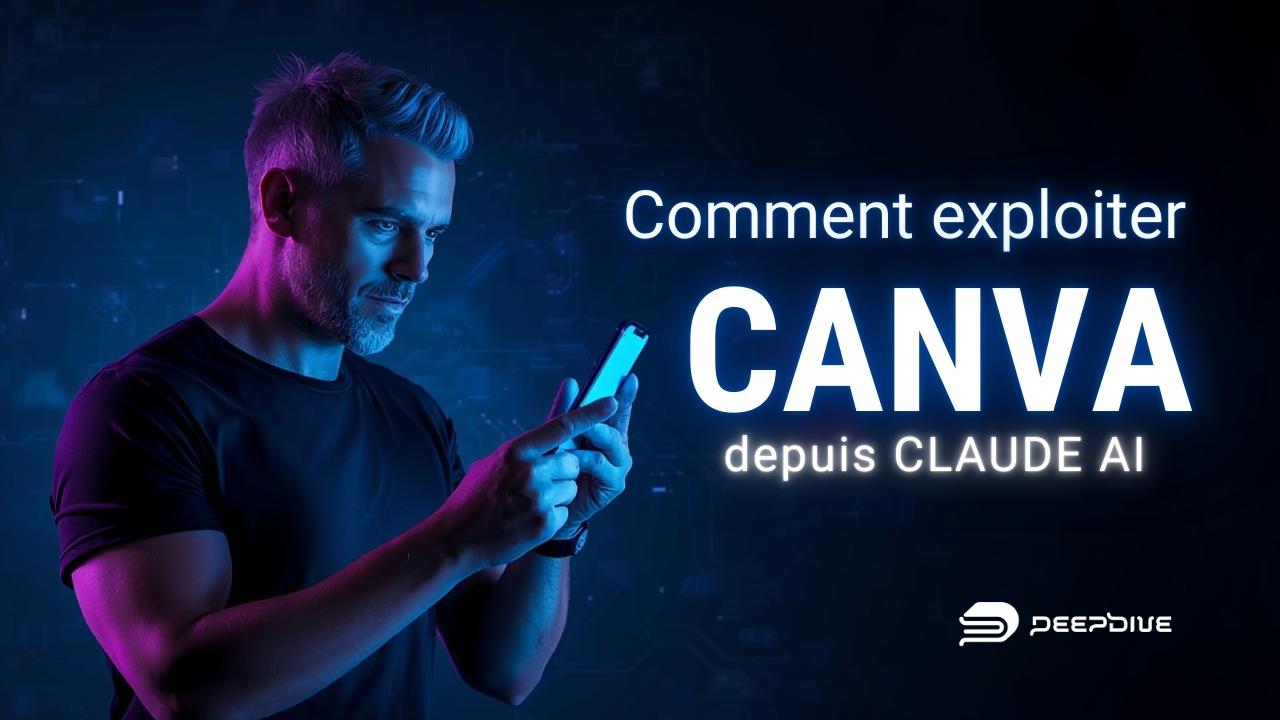
« Crée une miniature YouTube attrayante avec Canva pour une vidéo intitulée « Comment exploiter CANVA depuis CLAUDE AI ». Utilise un format 1280 x 720 avec un aspect percutant et un texte lisible en miniature. »
Pas besoin de faire compliqué. Il faut juste être intentionnel.
Étape 3 : Choisir parmi les propositions — sans se noyer dans l’analyse
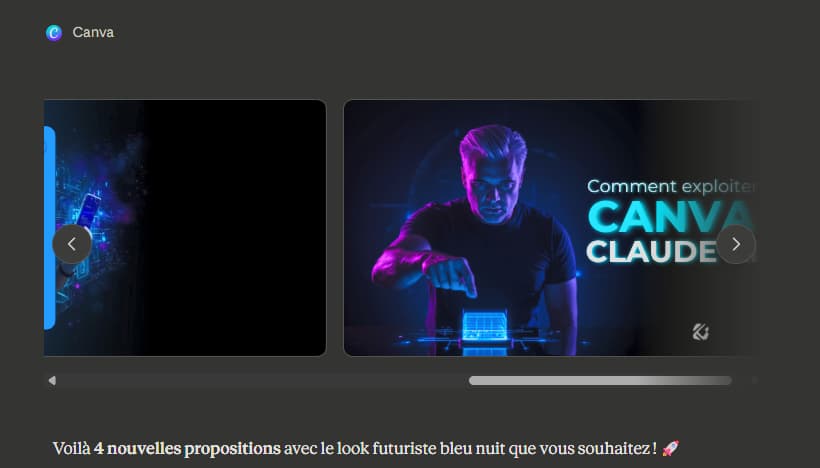
Claude vous propose plusieurs versions directement dans la conversation. Vous regardez rapidement ce qui fonctionne le mieux pour vous, et vous choisissez.
Pas besoin d’analyser chaque pixel comme si vous validiez une campagne à 50 000 €. Vous sélectionnez une option. C’est plié.
Encore plus rapide que de passer vingt minutes à parcourir les thèmes graphiques de Canva avant même d’avoir posé la première lettre sur un slide.
Étape 4 : Modifier dans Canva — vous gardez le contrôle
Une fois votre choix validé, le design atterrit dans votre compte Canva. Vous ouvrez votre projet, vous ajustez ce que vous souhaitez : le texte, les couleurs, les images, la mise en page.
Tout reste modifiable, exactement comme si vous l’aviez créé vous-même.
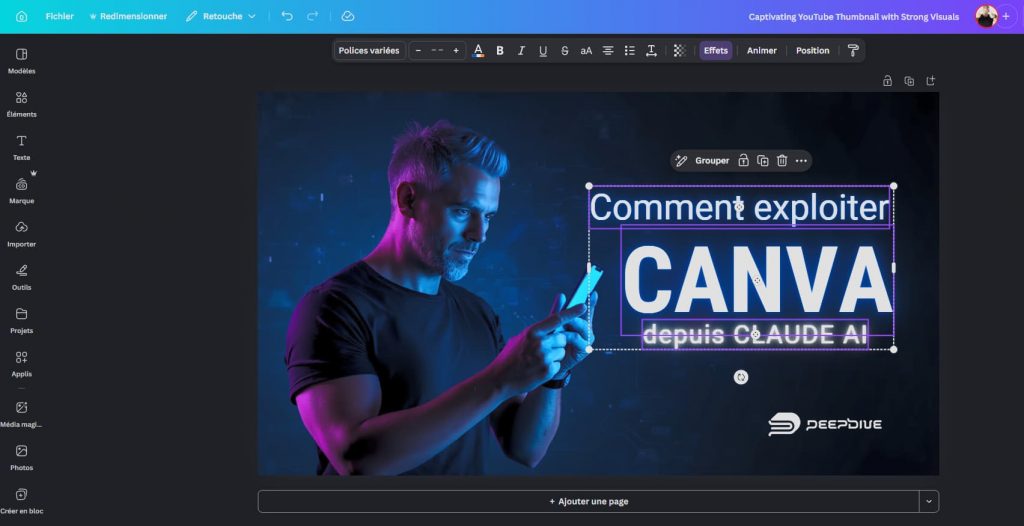
C’est ça, la vraie différence. Vous gardez le contrôle créatif, mais vous ne subissez plus la page blanche.
Pourquoi cette combinaison change concrètement votre façon de produire du contenu
Le gain de temps est évident — mais ce n’est même pas le plus intéressant.
Ce qui change profondément, c’est votre capacité à tester plus d’idées visuelles, à itérer plus vite, à maintenir un rythme de production sans vous épuiser sur la partie design. Vous passez d’un mode « je subis Canva » à un mode « je pilote la création ». Et dans une stratégie de contenu, cette différence n’est pas cosmétique.
André Gentit le formule souvent ainsi en formation : l’IA ne remplace pas votre jugement créatif, elle supprime les frictions qui l’épuisent avant même qu’il s’exprime.
Conclusion – Le point de vue DeepDive
Claude + Canva, ce n’est pas un gadget de plus à ranger dans la liste des intégrations inutiles. C’est un levier concret pour produire du contenu propre, rapidement, sans sacrifier la qualité finale.
Chez DeepDive, on le dit depuis longtemps : les outils IA les plus puissants ne sont pas forcément les plus spectaculaires. Ce sont ceux qui éliminent la friction au bon endroit, au bon moment. Connecter votre assistant IA à votre outil de design fait exactement ça.
Et maintenant ? La prochaine étape logique, c’est d’explorer ce que Claude peut faire avec vos autres outils créatifs — Google Slides, Notion, vos workflows de publication — pour construire une chaîne de production de contenu quasi-automatisée. On en parle bientôt sur DeepDive.









André Gentit Formateur & Consultant en Stratégie Web et IA générative
Vous souhaitez bâtir une stratégie de communication efficace, booster la performance de votre site internet ou mieux comprendre les dynamiques des réseaux sociaux ?
👉 Avec DeepDive, je vous accompagne grâce à une expertise terrain (ex-dirigeant d’agence digitale depuis 2011) et une veille continue sur les nouvelles pratiques numériques.
👉 J’interviens auprès de TPE, PME et collectivités, mais aussi en écoles et organismes (CNAM, CCI, écoles de commerce) pour rendre le numérique accessible et opérationnel.
👉 Mes formations couvrent le webmarketing, l’e-commerce, l’IA générative appliquée et incluent également une sensibilisation aux risques liés aux usages du web en général, sans oublier les bonnes pratiques à mettre en œuvre avec l’intelligence artificielle.
Mon objectif : transmettre des savoirs concrets pour que chaque apprenant — étudiant, salarié, entrepreneur ou institution — puisse transformer le numérique et l’IA en véritable levier de réussite.
Découvrez mon petit robot PromptyBot qui vous propose des centaines de prompts optimisés